


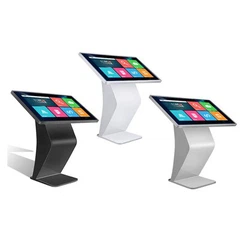

【Alt i en maskinfeil】 Berøringsskjermen til all-in-one-maskinen svarer ikke. Vanlige feilsøkingsmetoder for berøringsskjerm alt-i-ett-maskiner
Vanlige feilsøkingsmetoder for berøringsskjerm alt-i-ett-maskiner
1. Berøringsskjerm unøyaktig [Feilfenomen]
En fem trådmotstandende berøringsskjerm kan ikke betjenes normalt ved å berøre skjermbildet med fingre.
[Feilanalyse og håndtering]
Dette fenomenet kan skyldes et problem med kalibreringen av den resistive skjermen.
Skjermkalibreringsprogrammet kan kjøres i følgende situasjoner: (Åpne berøringsskjermprogramvarekalibreringsprogrammet på skrivebordet) 1) Fullfør installasjonen av driverprogramvaren for første gang.
2) Etter å ha endret oppløsningen eller skjermmodus for skjermen hver gang.
3) Etter å ha endret skjermområdet hver gang.
4) Etter å ha justert frekvensen til kontrolleren hver gang.
5) Hver gang markøren ikke tilsvarer berøringspunktet.
Etter kalibrering lagres de kalibrerte dataene i kontrollerens registre, så det er ikke nødvendig å kalibrere skjermen igjen etter hvert systemoppstart.
2. Berøringsskjerm ikke svarer [Feilfenomen]
En berøringsskjerm fungerer ikke, og det er ingen respons når du berører noen del.
[Feilanalyse og håndtering]
For det første, sjekk om det er noe løshet i ledningsgrensesnittene, og sjekk deretter om det er noen konflikt mellom seriell port og avbrytelsesnummer. Hvis det er en konflikt, må du justere ressursene for å unngå den. Kontroller om det er noen sprekker på overflaten av berøringsskjermen, og erstatt den omgående hvis det er noen sprekker.
Hvis alle de ovennevnte delene er normale, kan berøringsskjermen sjekkes ved hjelp av erstatningsmetoden. Bytt først kontrollboksen, bytt deretter berøringsskjermen og til slutt bytt ut verten.
Følgende vedlikehold kan utføres:
1) Kontroller om ledningene til berøringsskjermen er riktig tilkoblet, og om en av tilkoblingene til vertstastatursporten (tar 5V berøringsskjerm som arbeidsspenning fra tastaturporten) er tilkoblet. Vennligst sjekk ledningene.
2) Hvis det bekreftes at situasjonen ovenfor ikke er tilfelle, kan du slette berøringsskjermdriveren og starte datamaskinen på nytt for å installere driveren på nytt.
3) Hvis du finner ut at noen områder av berøringsskjermen ikke kan berøres etter å ha brukt den i lang tid (3-4 år), kan det være at berøringsskjermen er ødelagt. Bytt ut berøringsskjermen.
3. Responstiden for berøringsskjerm er veldig lang [Feilfenomen]
En berøringsskjerm tar lang tid å svare når du berøres med fingrene på skjermbildet.
[Feilanalyse og håndtering]
Dette kan være forårsaket av et virus på verten eller systemkaoset.
1) Kontroller først om verten har et virus, og drep i så fall viruset først.
2) Det er et problem med systemet. Sjekk om det kan justeres. Hvis ikke, last inn systemet på nytt.
4. Delvis ikke -svarende berøringsskjerm [Feilfenomen]
En berøringsskjerm, når den berøres med en finger på skjermskjermen, er det ingen respons på visse områder.
[Feilanalyse og håndtering]
Dette kan skyldes et hardt objekt som skraper av en del av berøringsskjermen, som ikke kan repareres.
5. Berøringsskjermen er normal, men datamaskinen kan ikke fungere [Feilfenomen]]
En berøringsskjerm, etter testing, er alt normalt, men når den er koblet til verten, kan ikke datamaskinen fungere.
[Feilanalyse og håndtering]
Dette kan skyldes berøringsskjermkontrollkortet som mottar et driftssignal før verten begynner å laste inn berøringsskjermdriveren, og trenger ganske enkelt å slå av igjen og starte datamaskinen på nytt.
6. Etter å ha installert driverprogrammet, svarer ikke berøringsskjermen for første gang [Feilfenomen]
En berøringsskjerm som ikke svarer første gang den startes etter å ha installert driverprogrammet.
[Feilanalyse og håndtering]
For det første, bekreft om kobling av berøringsskjerm er riktig tilkoblet. Hvis ikke, slå av enheten og koble alle ledninger riktig. Sjekk deretter om det er noen konflikter mellom enheter og serielle portressurser i verten, inspiser hver maskinvareenhet og juster dem.
7. Etter å ha brukt i en periode, er det ingen respons når det berøres.
[Feilfenomen]
En berøringsskjerm, etter å ha blitt slått på og brukt normalt i en periode, har ingen respons.
[Feilanalyse og håndtering]
Sjekk om harddisken er slått av i "Monitor Energy Saving Settings" til WLNDOWS 2000. Metoden er å høyreklikke på skrivebordet, velg "Egenskaper" -kommandoen, velg deretter "Skjermsparer" -fanen fra dialogboksen, klikk på "Innstillinger" -knappen og angi parametere til "Never" bortsett fra "Power Plan" som "alltid på" alltid på ".